Domain ggbd.de kaufen?
Wir ziehen mit dem Projekt
ggbd.de um.
Sind Sie am Kauf der Domain
ggbd.de interessiert?
domain@kv-gmbh.de · 0541-91531010
Domain ggbd.de kaufen?
Warum funktioniert der Screen Recorder nicht?
Es gibt verschiedene Gründe, warum der Screen Recorder möglicherweise nicht funktioniert. Es könnte sein, dass die Software nicht ordnungsgemäß installiert oder aktualisiert wurde. Es könnte auch sein, dass es Konflikte mit anderen Programmen oder Einstellungen auf dem Computer gibt. Es ist ratsam, die Software zu überprüfen, um sicherzustellen, dass sie mit dem Betriebssystem kompatibel ist und alle erforderlichen Systemanforderungen erfüllt. **
Welche Screen Recorder sind für Samsung-Geräte verfügbar?
Es gibt mehrere Screen Recorder-Apps, die für Samsung-Geräte verfügbar sind. Einige beliebte Optionen sind AZ Screen Recorder, Mobizen Screen Recorder und DU Recorder. Diese Apps ermöglichen es Benutzern, den Bildschirm ihres Samsung-Geräts aufzunehmen und Videos in hoher Qualität zu erstellen. **
Ähnliche Suchbegriffe für Gilisoft-Screen-Recorder
Top-Angebote
Produkte zum Begriff Gilisoft-Screen-Recorder:
-
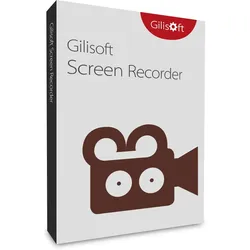
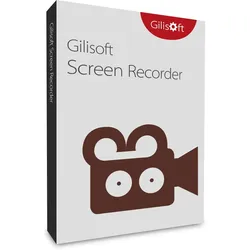
Gilisoft Screen RecorderGilisoft Screen Recorder - Das beste Bildschirmaufnahmeprogramm für Windows Gilisoft Screen Recorder ist eine leistungsstarke Bildschirmaufzeichnungssoftware für Windows, die alles aufzeichnet, was Sie auf dem Bildschirm sehen und hören/sagen, und Ihnen hilft, Webcam-Videos mit virtuellem Hintergrund aufzunehmen und diese in Echtzeit als komprimierte Videodateien zu speichern. Die von der Software aufgezeichneten Videos enthalten nicht die Benutzeroberfläche der verwendeten Software. Neben der Aufnahme auf einem einzelnen Monitor können Sie auch die Bildschirmaktivitäten auf mehreren Monitoren gleichzeitig erfassen. Mit dieser Software können Sie Webinare, Spiele und Skype-Videos in HD aufzeichnen und vieles mehr schnell und unkompliziert aufnehmen. Die intuitive und benutzerfreundliche Software bietet eine komplette Suite von Werkzeugen und Optionen für professionelle Bildschirmaufnahmen. Exklusive Funktionen von Gilisoft Screen Recorder Bildschirm und Webcam aufnehmen: Nehmen Sie den gesamten Bildschirm (unterstützt mehrere Monitore), ein einzelnes Fenster oder einen ausgewählten Bereich des Bildschirms auf. Sie können auch Videos von der Webcam (mit Unterstützung für virtuellen Hintergrund) oder gleichzeitig Bildschirm und Webcam aufzeichnen. Hochwertige Aufnahmen erzielen: Erstellen Sie professionelle Video-Tutorials und Screencasts mit hoher Audio- und Videoqualität. Mikrofon und Computer aufnehmen: Zeichnen Sie Videos mit Computergeräuschen, Mikrofon oder beidem gleichzeitig auf. Beim Aufnehmen zoomen: Vergrößern und verkleinern Sie den Aufnahmebereich und vergrößern Sie den Cursorbereich während der Aufnahme (maximal 4-fach). H264 GPU-Beschleunigungscodierung: Optimieren Sie die Aufnahmeleistung mit einem hardwarebeschleunigten H.264/HEVC-Encoder für schnelle Aufnahmen mit hoher Kompressionsrate und exzellenter Qualität. Beliebte Video-Ausgabeformate: Wählen Sie aus einer Vielzahl von HD-Videoformaten wie MP4, AVI, WMV, FLV, H264 und mehr. Auf Video zeichnen/Logo hinzufügen: Platzieren Sie Ihr eigenes Logo auf dem Video, um den Urheber zu zeigen. Zeichnen Sie während der Aufnahme auf das Video und fügen Sie wichtige Zeichnungen zu Ihren Tutorials hinzu. Schnappschüsse erfassen: Machen Sie hochwertige Desktop-Screenshots und speichern Sie diese als PNG-, JPG- oder BMP-Dateien, unabhängig davon, ob Sie die Videoaufnahme gestartet haben oder nicht. Aufnahmezeitplan: Legen Sie die Zeit für den Beginn einer Aufnahme fest und definieren Sie Bedingungen (z.B. Zeit, Dateigröße, Aufnahmedauer) für das automatische Beenden der Aufnahme. Nutzen Sie die erweiterte zeitgesteuerte Aufnahme, um Aufnahmen für eine Website oder jede andere Anwendung auf Ihrem Desktop zu planen. Countdown-Aufnahme & Auto-Stop-Aufnahme: Die Countdown-Aufnahme hilft Ihnen, sich auf die Aufnahme vorzubereiten und bestätigt den erfolgreichen Start. Die Auto-Stop-Aufnahme ermöglicht es Ihnen, Aufnahmen automatisch zu beenden, ohne manuell eingreifen zu müssen. Hotkeys: Verwenden Sie anpassbare Hotkeys, um die Aufnahme zu starten, zu pausieren, zu stoppen, Screenshots zu erfassen und andere Funktionen zu nutzen. Cursor- und Klick-Effekte: Betten Sie den Mauszeiger in die Aufnahme ein und fügen Sie Maus-Klickgeräusche und -effekte hinzu. Warum Gilisoft Screen Recorder? Gilisoft Screen Recorder bietet eine umfassende Lösung für alle Ihre Bildschirmaufzeichnungsanforderungen. Mit seiner benutzerfreundlichen Oberfläche und leistungsstarken Funktionen ist er ideal für die Erstellung von Tutorials, die Aufzeichnung von Spielen, Präsentationen und mehr. Egal, ob Sie Anfänger oder Profi sind, Gilisoft Screen Recorder bietet Ihnen die Werkzeuge, die Sie benötigen, um hochwertige Aufnahmen zu erstellen. Gilisoft Screen Recorder ist das ultimative Werkzeug für die Bildschirmaufnahme. Mit seinen vielfältigen Funktionen und der hohen Benutzerfreundlichkeit ermöglicht es Ihnen, professionelle Aufnahmen mühelos zu erstellen. Laden Sie Gilisoft Screen Recorder noch heute herunter und erleben Sie die beste Bildschirmaufzeichnungssoftware auf dem Markt! Systemanforderungen Windows 2000/XP/7/10/11 (32 bits &64 bits) macOS Android23,95 €*Versand: 0,00 €Sichere Weiterleitung zum Anbieter
-
Was ist der beste Screen Recorder für Windows?
Es gibt viele gute Screen Recorder für Windows, aber einer der beliebtesten ist der "OBS Studio". Er ist kostenlos, einfach zu bedienen und bietet eine Vielzahl von Funktionen wie die Aufnahme von Bildschirmen, Webcams und Audio. Eine andere gute Option ist der "Camtasia Studio", der jedoch kostenpflichtig ist, aber eine benutzerfreundliche Oberfläche und professionelle Bearbeitungswerkzeuge bietet. **
-
Welchen Screen Recorder kann man verwenden, um lange Aufnahmen herunterzuladen?
Es gibt verschiedene Screen Recorder, die für das Herunterladen langer Aufnahmen geeignet sind. Einige beliebte Optionen sind OBS Studio, Camtasia und Bandicam. Diese Programme ermöglichen es Benutzern, Bildschirmaufnahmen in hoher Qualität aufzunehmen und sie dann als Videodateien herunterzuladen. **
-
Warum nimmt mein iOS Screen Recorder manchmal keine Audios auf?
Es gibt mehrere mögliche Gründe, warum der iOS Screen Recorder manchmal keine Audios aufnimmt. Es könnte sein, dass die Mikrofoneinstellungen auf Ihrem Gerät nicht korrekt konfiguriert sind oder dass eine andere App im Hintergrund das Mikrofon blockiert. Es ist auch möglich, dass es ein Problem mit der App selbst gibt, das ein Update oder eine Neuinstallation erfordert. **
-
Wie kann ich den AZ Screen Recorder mit Snapchat verwenden?
Leider ist es nicht möglich, den AZ Screen Recorder direkt mit Snapchat zu verwenden, da Snapchat die Aufnahme von Bildschirminhalten nicht zulässt. Snapchat erkennt, wenn ein Bildschirmrekorder aktiv ist und blockiert die Aufnahme. Es gibt jedoch andere Bildschirmrekorder-Apps, die speziell für Snapchat entwickelt wurden und die Aufnahme ermöglichen. **
Warum funktioniert der Xbox Game Bar Screen Recorder nicht mehr?
Es gibt verschiedene mögliche Gründe, warum der Xbox Game Bar Screen Recorder nicht mehr funktioniert. Es könnte sein, dass ein Update des Betriebssystems oder der Xbox Game Bar selbst das Problem verursacht hat. Es könnte auch sein, dass eine andere Software oder ein Treiberkonflikt den Screen Recorder beeinträchtigt. Es könnte auch sein, dass die Einstellungen des Screen Recorders geändert wurden und daher nicht mehr richtig funktionieren. Es ist ratsam, die neuesten Updates zu installieren, andere Software zu überprüfen und die Einstellungen des Screen Recorders zu überprüfen, um das Problem zu beheben. **
Wie finde ich einen Screen Recorder mit In-Game-Ton?
Es gibt verschiedene Screen Recorder-Software, die In-Game-Ton aufnehmen können. Einige beliebte Optionen sind OBS Studio, Bandicam und Fraps. Diese Programme ermöglichen es Ihnen, den Ton von Ihrem Spiel zusammen mit der Bildschirmaufnahme aufzunehmen. Stellen Sie sicher, dass Sie die Einstellungen richtig konfigurieren, um den In-Game-Ton aufzunehmen. **
Top-Angebote
Produkte zum Begriff Gilisoft-Screen-Recorder:
-
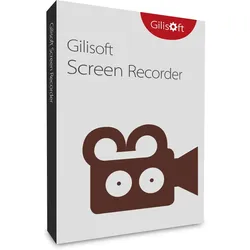
Gilisoft Screen RecorderGilisoft Screen Recorder - Das beste Bildschirmaufnahmeprogramm für Windows Gilisoft Screen Recorder ist eine leistungsstarke Bildschirmaufzeichnungssoftware für Windows, die alles aufzeichnet, was Sie auf dem Bildschirm sehen und hören/sagen, und Ihnen hilft, Webcam-Videos mit virtuellem Hintergrund aufzunehmen und diese in Echtzeit als komprimierte Videodateien zu speichern. Die von der Software aufgezeichneten Videos enthalten nicht die Benutzeroberfläche der verwendeten Software. Neben der Aufnahme auf einem einzelnen Monitor können Sie auch die Bildschirmaktivitäten auf mehreren Monitoren gleichzeitig erfassen. Mit dieser Software können Sie Webinare, Spiele und Skype-Videos in HD aufzeichnen und vieles mehr schnell und unkompliziert aufnehmen. Die intuitive und benutzerfreundliche Software bietet eine komplette Suite von Werkzeugen und Optionen für professionelle Bildschirmaufnahmen. Exklusive Funktionen von Gilisoft Screen Recorder Bildschirm und Webcam aufnehmen: Nehmen Sie den gesamten Bildschirm (unterstützt mehrere Monitore), ein einzelnes Fenster oder einen ausgewählten Bereich des Bildschirms auf. Sie können auch Videos von der Webcam (mit Unterstützung für virtuellen Hintergrund) oder gleichzeitig Bildschirm und Webcam aufzeichnen. Hochwertige Aufnahmen erzielen: Erstellen Sie professionelle Video-Tutorials und Screencasts mit hoher Audio- und Videoqualität. Mikrofon und Computer aufnehmen: Zeichnen Sie Videos mit Computergeräuschen, Mikrofon oder beidem gleichzeitig auf. Beim Aufnehmen zoomen: Vergrößern und verkleinern Sie den Aufnahmebereich und vergrößern Sie den Cursorbereich während der Aufnahme (maximal 4-fach). H264 GPU-Beschleunigungscodierung: Optimieren Sie die Aufnahmeleistung mit einem hardwarebeschleunigten H.264/HEVC-Encoder für schnelle Aufnahmen mit hoher Kompressionsrate und exzellenter Qualität. Beliebte Video-Ausgabeformate: Wählen Sie aus einer Vielzahl von HD-Videoformaten wie MP4, AVI, WMV, FLV, H264 und mehr. Auf Video zeichnen/Logo hinzufügen: Platzieren Sie Ihr eigenes Logo auf dem Video, um den Urheber zu zeigen. Zeichnen Sie während der Aufnahme auf das Video und fügen Sie wichtige Zeichnungen zu Ihren Tutorials hinzu. Schnappschüsse erfassen: Machen Sie hochwertige Desktop-Screenshots und speichern Sie diese als PNG-, JPG- oder BMP-Dateien, unabhängig davon, ob Sie die Videoaufnahme gestartet haben oder nicht. Aufnahmezeitplan: Legen Sie die Zeit für den Beginn einer Aufnahme fest und definieren Sie Bedingungen (z.B. Zeit, Dateigröße, Aufnahmedauer) für das automatische Beenden der Aufnahme. Nutzen Sie die erweiterte zeitgesteuerte Aufnahme, um Aufnahmen für eine Website oder jede andere Anwendung auf Ihrem Desktop zu planen. Countdown-Aufnahme & Auto-Stop-Aufnahme: Die Countdown-Aufnahme hilft Ihnen, sich auf die Aufnahme vorzubereiten und bestätigt den erfolgreichen Start. Die Auto-Stop-Aufnahme ermöglicht es Ihnen, Aufnahmen automatisch zu beenden, ohne manuell eingreifen zu müssen. Hotkeys: Verwenden Sie anpassbare Hotkeys, um die Aufnahme zu starten, zu pausieren, zu stoppen, Screenshots zu erfassen und andere Funktionen zu nutzen. Cursor- und Klick-Effekte: Betten Sie den Mauszeiger in die Aufnahme ein und fügen Sie Maus-Klickgeräusche und -effekte hinzu. Warum Gilisoft Screen Recorder? Gilisoft Screen Recorder bietet eine umfassende Lösung für alle Ihre Bildschirmaufzeichnungsanforderungen. Mit seiner benutzerfreundlichen Oberfläche und leistungsstarken Funktionen ist er ideal für die Erstellung von Tutorials, die Aufzeichnung von Spielen, Präsentationen und mehr. Egal, ob Sie Anfänger oder Profi sind, Gilisoft Screen Recorder bietet Ihnen die Werkzeuge, die Sie benötigen, um hochwertige Aufnahmen zu erstellen. Gilisoft Screen Recorder ist das ultimative Werkzeug für die Bildschirmaufnahme. Mit seinen vielfältigen Funktionen und der hohen Benutzerfreundlichkeit ermöglicht es Ihnen, professionelle Aufnahmen mühelos zu erstellen. Laden Sie Gilisoft Screen Recorder noch heute herunter und erleben Sie die beste Bildschirmaufzeichnungssoftware auf dem Markt! Systemanforderungen Windows 2000/XP/7/10/11 (32 bits &64 bits) macOS Android62,95 €*Versand: 0,00 €Sichere Weiterleitung zum Anbieter
-
Gilisoft Screen RecorderGilisoft Screen Recorder - Das beste Bildschirmaufnahmeprogramm für Windows Gilisoft Screen Recorder ist eine leistungsstarke Bildschirmaufzeichnungssoftware für Windows, die alles aufzeichnet, was Sie auf dem Bildschirm sehen und hören/sagen, und Ihnen hilft, Webcam-Videos mit virtuellem Hintergrund aufzunehmen und diese in Echtzeit als komprimierte Videodateien zu speichern. Die von der Software aufgezeichneten Videos enthalten nicht die Benutzeroberfläche der verwendeten Software. Neben der Aufnahme auf einem einzelnen Monitor können Sie auch die Bildschirmaktivitäten auf mehreren Monitoren gleichzeitig erfassen. Mit dieser Software können Sie Webinare, Spiele und Skype-Videos in HD aufzeichnen und vieles mehr schnell und unkompliziert aufnehmen. Die intuitive und benutzerfreundliche Software bietet eine komplette Suite von Werkzeugen und Optionen für professionelle Bildschirmaufnahmen. Exklusive Funktionen von Gilisoft Screen Recorder Bildschirm und Webcam aufnehmen: Nehmen Sie den gesamten Bildschirm (unterstützt mehrere Monitore), ein einzelnes Fenster oder einen ausgewählten Bereich des Bildschirms auf. Sie können auch Videos von der Webcam (mit Unterstützung für virtuellen Hintergrund) oder gleichzeitig Bildschirm und Webcam aufzeichnen. Hochwertige Aufnahmen erzielen: Erstellen Sie professionelle Video-Tutorials und Screencasts mit hoher Audio- und Videoqualität. Mikrofon und Computer aufnehmen: Zeichnen Sie Videos mit Computergeräuschen, Mikrofon oder beidem gleichzeitig auf. Beim Aufnehmen zoomen: Vergrößern und verkleinern Sie den Aufnahmebereich und vergrößern Sie den Cursorbereich während der Aufnahme (maximal 4-fach). H264 GPU-Beschleunigungscodierung: Optimieren Sie die Aufnahmeleistung mit einem hardwarebeschleunigten H.264/HEVC-Encoder für schnelle Aufnahmen mit hoher Kompressionsrate und exzellenter Qualität. Beliebte Video-Ausgabeformate: Wählen Sie aus einer Vielzahl von HD-Videoformaten wie MP4, AVI, WMV, FLV, H264 und mehr. Auf Video zeichnen/Logo hinzufügen: Platzieren Sie Ihr eigenes Logo auf dem Video, um den Urheber zu zeigen. Zeichnen Sie während der Aufnahme auf das Video und fügen Sie wichtige Zeichnungen zu Ihren Tutorials hinzu. Schnappschüsse erfassen: Machen Sie hochwertige Desktop-Screenshots und speichern Sie diese als PNG-, JPG- oder BMP-Dateien, unabhängig davon, ob Sie die Videoaufnahme gestartet haben oder nicht. Aufnahmezeitplan: Legen Sie die Zeit für den Beginn einer Aufnahme fest und definieren Sie Bedingungen (z.B. Zeit, Dateigröße, Aufnahmedauer) für das automatische Beenden der Aufnahme. Nutzen Sie die erweiterte zeitgesteuerte Aufnahme, um Aufnahmen für eine Website oder jede andere Anwendung auf Ihrem Desktop zu planen. Countdown-Aufnahme & Auto-Stop-Aufnahme: Die Countdown-Aufnahme hilft Ihnen, sich auf die Aufnahme vorzubereiten und bestätigt den erfolgreichen Start. Die Auto-Stop-Aufnahme ermöglicht es Ihnen, Aufnahmen automatisch zu beenden, ohne manuell eingreifen zu müssen. Hotkeys: Verwenden Sie anpassbare Hotkeys, um die Aufnahme zu starten, zu pausieren, zu stoppen, Screenshots zu erfassen und andere Funktionen zu nutzen. Cursor- und Klick-Effekte: Betten Sie den Mauszeiger in die Aufnahme ein und fügen Sie Maus-Klickgeräusche und -effekte hinzu. Warum Gilisoft Screen Recorder? Gilisoft Screen Recorder bietet eine umfassende Lösung für alle Ihre Bildschirmaufzeichnungsanforderungen. Mit seiner benutzerfreundlichen Oberfläche und leistungsstarken Funktionen ist er ideal für die Erstellung von Tutorials, die Aufzeichnung von Spielen, Präsentationen und mehr. Egal, ob Sie Anfänger oder Profi sind, Gilisoft Screen Recorder bietet Ihnen die Werkzeuge, die Sie benötigen, um hochwertige Aufnahmen zu erstellen. Gilisoft Screen Recorder ist das ultimative Werkzeug für die Bildschirmaufnahme. Mit seinen vielfältigen Funktionen und der hohen Benutzerfreundlichkeit ermöglicht es Ihnen, professionelle Aufnahmen mühelos zu erstellen. Laden Sie Gilisoft Screen Recorder noch heute herunter und erleben Sie die beste Bildschirmaufzeichnungssoftware auf dem Markt! Systemanforderungen Windows 2000/XP/7/10/11 (32 bits &64 bits) macOS Android31,95 €*Versand: 0,00 €Sichere Weiterleitung zum Anbieter
-
Gilisoft Screen RecorderGilisoft Screen Recorder - Das beste Bildschirmaufnahmeprogramm für Windows Gilisoft Screen Recorder ist eine leistungsstarke Bildschirmaufzeichnungssoftware für Windows, die alles aufzeichnet, was Sie auf dem Bildschirm sehen und hören/sagen, und Ihnen hilft, Webcam-Videos mit virtuellem Hintergrund aufzunehmen und diese in Echtzeit als komprimierte Videodateien zu speichern. Die von der Software aufgezeichneten Videos enthalten nicht die Benutzeroberfläche der verwendeten Software. Neben der Aufnahme auf einem einzelnen Monitor können Sie auch die Bildschirmaktivitäten auf mehreren Monitoren gleichzeitig erfassen. Mit dieser Software können Sie Webinare, Spiele und Skype-Videos in HD aufzeichnen und vieles mehr schnell und unkompliziert aufnehmen. Die intuitive und benutzerfreundliche Software bietet eine komplette Suite von Werkzeugen und Optionen für professionelle Bildschirmaufnahmen. Exklusive Funktionen von Gilisoft Screen Recorder Bildschirm und Webcam aufnehmen: Nehmen Sie den gesamten Bildschirm (unterstützt mehrere Monitore), ein einzelnes Fenster oder einen ausgewählten Bereich des Bildschirms auf. Sie können auch Videos von der Webcam (mit Unterstützung für virtuellen Hintergrund) oder gleichzeitig Bildschirm und Webcam aufzeichnen. Hochwertige Aufnahmen erzielen: Erstellen Sie professionelle Video-Tutorials und Screencasts mit hoher Audio- und Videoqualität. Mikrofon und Computer aufnehmen: Zeichnen Sie Videos mit Computergeräuschen, Mikrofon oder beidem gleichzeitig auf. Beim Aufnehmen zoomen: Vergrößern und verkleinern Sie den Aufnahmebereich und vergrößern Sie den Cursorbereich während der Aufnahme (maximal 4-fach). H264 GPU-Beschleunigungscodierung: Optimieren Sie die Aufnahmeleistung mit einem hardwarebeschleunigten H.264/HEVC-Encoder für schnelle Aufnahmen mit hoher Kompressionsrate und exzellenter Qualität. Beliebte Video-Ausgabeformate: Wählen Sie aus einer Vielzahl von HD-Videoformaten wie MP4, AVI, WMV, FLV, H264 und mehr. Auf Video zeichnen/Logo hinzufügen: Platzieren Sie Ihr eigenes Logo auf dem Video, um den Urheber zu zeigen. Zeichnen Sie während der Aufnahme auf das Video und fügen Sie wichtige Zeichnungen zu Ihren Tutorials hinzu. Schnappschüsse erfassen: Machen Sie hochwertige Desktop-Screenshots und speichern Sie diese als PNG-, JPG- oder BMP-Dateien, unabhängig davon, ob Sie die Videoaufnahme gestartet haben oder nicht. Aufnahmezeitplan: Legen Sie die Zeit für den Beginn einer Aufnahme fest und definieren Sie Bedingungen (z.B. Zeit, Dateigröße, Aufnahmedauer) für das automatische Beenden der Aufnahme. Nutzen Sie die erweiterte zeitgesteuerte Aufnahme, um Aufnahmen für eine Website oder jede andere Anwendung auf Ihrem Desktop zu planen. Countdown-Aufnahme & Auto-Stop-Aufnahme: Die Countdown-Aufnahme hilft Ihnen, sich auf die Aufnahme vorzubereiten und bestätigt den erfolgreichen Start. Die Auto-Stop-Aufnahme ermöglicht es Ihnen, Aufnahmen automatisch zu beenden, ohne manuell eingreifen zu müssen. Hotkeys: Verwenden Sie anpassbare Hotkeys, um die Aufnahme zu starten, zu pausieren, zu stoppen, Screenshots zu erfassen und andere Funktionen zu nutzen. Cursor- und Klick-Effekte: Betten Sie den Mauszeiger in die Aufnahme ein und fügen Sie Maus-Klickgeräusche und -effekte hinzu. Warum Gilisoft Screen Recorder? Gilisoft Screen Recorder bietet eine umfassende Lösung für alle Ihre Bildschirmaufzeichnungsanforderungen. Mit seiner benutzerfreundlichen Oberfläche und leistungsstarken Funktionen ist er ideal für die Erstellung von Tutorials, die Aufzeichnung von Spielen, Präsentationen und mehr. Egal, ob Sie Anfänger oder Profi sind, Gilisoft Screen Recorder bietet Ihnen die Werkzeuge, die Sie benötigen, um hochwertige Aufnahmen zu erstellen. Gilisoft Screen Recorder ist das ultimative Werkzeug für die Bildschirmaufnahme. Mit seinen vielfältigen Funktionen und der hohen Benutzerfreundlichkeit ermöglicht es Ihnen, professionelle Aufnahmen mühelos zu erstellen. Laden Sie Gilisoft Screen Recorder noch heute herunter und erleben Sie die beste Bildschirmaufzeichnungssoftware auf dem Markt! Systemanforderungen Windows 2000/XP/7/10/11 (32 bits &64 bits) macOS Android23,95 €*Versand: 0,00 €Sichere Weiterleitung zum Anbieter
-
Warum funktioniert der Screen Recorder nicht?
Es gibt verschiedene Gründe, warum der Screen Recorder möglicherweise nicht funktioniert. Es könnte sein, dass die Software nicht ordnungsgemäß installiert oder aktualisiert wurde. Es könnte auch sein, dass es Konflikte mit anderen Programmen oder Einstellungen auf dem Computer gibt. Es ist ratsam, die Software zu überprüfen, um sicherzustellen, dass sie mit dem Betriebssystem kompatibel ist und alle erforderlichen Systemanforderungen erfüllt. **
-
Welche Screen Recorder sind für Samsung-Geräte verfügbar?
Es gibt mehrere Screen Recorder-Apps, die für Samsung-Geräte verfügbar sind. Einige beliebte Optionen sind AZ Screen Recorder, Mobizen Screen Recorder und DU Recorder. Diese Apps ermöglichen es Benutzern, den Bildschirm ihres Samsung-Geräts aufzunehmen und Videos in hoher Qualität zu erstellen. **
-
Was ist der beste Screen Recorder für Windows?
Es gibt viele gute Screen Recorder für Windows, aber einer der beliebtesten ist der "OBS Studio". Er ist kostenlos, einfach zu bedienen und bietet eine Vielzahl von Funktionen wie die Aufnahme von Bildschirmen, Webcams und Audio. Eine andere gute Option ist der "Camtasia Studio", der jedoch kostenpflichtig ist, aber eine benutzerfreundliche Oberfläche und professionelle Bearbeitungswerkzeuge bietet. **
-
Welchen Screen Recorder kann man verwenden, um lange Aufnahmen herunterzuladen?
Es gibt verschiedene Screen Recorder, die für das Herunterladen langer Aufnahmen geeignet sind. Einige beliebte Optionen sind OBS Studio, Camtasia und Bandicam. Diese Programme ermöglichen es Benutzern, Bildschirmaufnahmen in hoher Qualität aufzunehmen und sie dann als Videodateien herunterzuladen. **
Ähnliche Suchbegriffe für Gilisoft-Screen-Recorder
-
Warum nimmt mein iOS Screen Recorder manchmal keine Audios auf?
Es gibt mehrere mögliche Gründe, warum der iOS Screen Recorder manchmal keine Audios aufnimmt. Es könnte sein, dass die Mikrofoneinstellungen auf Ihrem Gerät nicht korrekt konfiguriert sind oder dass eine andere App im Hintergrund das Mikrofon blockiert. Es ist auch möglich, dass es ein Problem mit der App selbst gibt, das ein Update oder eine Neuinstallation erfordert. **
-
Wie kann ich den AZ Screen Recorder mit Snapchat verwenden?
Leider ist es nicht möglich, den AZ Screen Recorder direkt mit Snapchat zu verwenden, da Snapchat die Aufnahme von Bildschirminhalten nicht zulässt. Snapchat erkennt, wenn ein Bildschirmrekorder aktiv ist und blockiert die Aufnahme. Es gibt jedoch andere Bildschirmrekorder-Apps, die speziell für Snapchat entwickelt wurden und die Aufnahme ermöglichen. **
-
Warum funktioniert der Xbox Game Bar Screen Recorder nicht mehr?
Es gibt verschiedene mögliche Gründe, warum der Xbox Game Bar Screen Recorder nicht mehr funktioniert. Es könnte sein, dass ein Update des Betriebssystems oder der Xbox Game Bar selbst das Problem verursacht hat. Es könnte auch sein, dass eine andere Software oder ein Treiberkonflikt den Screen Recorder beeinträchtigt. Es könnte auch sein, dass die Einstellungen des Screen Recorders geändert wurden und daher nicht mehr richtig funktionieren. Es ist ratsam, die neuesten Updates zu installieren, andere Software zu überprüfen und die Einstellungen des Screen Recorders zu überprüfen, um das Problem zu beheben. **
-
Wie finde ich einen Screen Recorder mit In-Game-Ton?
Es gibt verschiedene Screen Recorder-Software, die In-Game-Ton aufnehmen können. Einige beliebte Optionen sind OBS Studio, Bandicam und Fraps. Diese Programme ermöglichen es Ihnen, den Ton von Ihrem Spiel zusammen mit der Bildschirmaufnahme aufzunehmen. Stellen Sie sicher, dass Sie die Einstellungen richtig konfigurieren, um den In-Game-Ton aufzunehmen. **
* Alle Preise verstehen sich inklusive der gesetzlichen Mehrwertsteuer und ggf. zuzüglich Versandkosten. Die Angebotsinformationen basieren auf den Angaben des jeweiligen Shops und werden über automatisierte Prozesse aktualisiert. Eine Aktualisierung in Echtzeit findet nicht statt, so dass es im Einzelfall zu Abweichungen kommen kann. ** Hinweis: Teile dieses Inhalts wurden von KI erstellt.